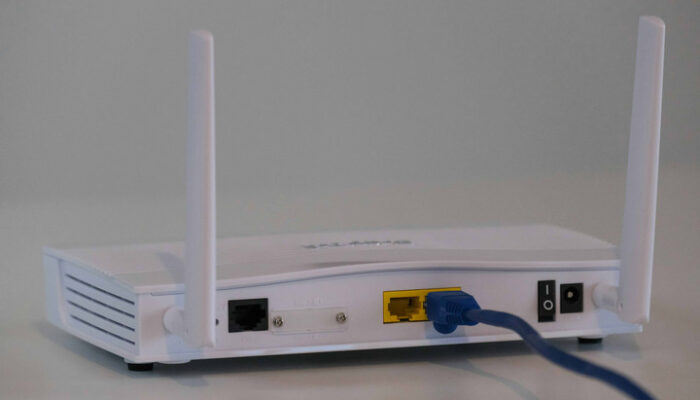

Cara ganti password WiFi IndiHome lewat web butuh ketika koneksi terasa lambat atau jaringan terasa tidak aman. Mengubah password berkala membantu menjaga kestabilan akses internet, membatasi perangkat asing, dan meningkatkan kontrol terhadap jaringan rumah. Melalui halaman web router, penggantian password dapat dilakukan tanpa aplikasi tambahan, cukup memakai browser di hp maupun komputer.
Contents
Syarat Ganti Password WiFi IndiHome Lewat Web
Sebelum menerapkan cara ganti password WiFi IndiHome lewat web, beberapa hal perlu dipastikan agar tahapan selanjutnya berjalan lancar. Kejelasan pada tahap awal akan mengurangi masalah saat membuka halaman router dan saat menyimpan pengaturan WiFi baru.
1. Menemukan Alamat IP Router IndiHome
Setiap router IndiHome memiliki alamat IP bawaan yang berfungsi sebagai pintu masuk ke halaman pengaturan. Umumnya alamat tersebut berada pada angka seperti 192.168.1.1 atau 192.168.1.254. Untuk memastikan alamat yang benar, cek stiker di bodi router ataupun lihat bagian “Default Gateway” melalui perangkat komputer. Cara dasar tersebut menjadi syarat utama agar halaman login dapat diakses melalui browser.
Jika alamat IP gagal dibuka, cobalah ulangi lewat browser berbeda atau gunakan mode penyamaran untuk menghindari gangguan cache.
2. Kredensial Login untuk Halaman Admin
Setelah alamat IP diketahui, langkah berikutnya yakni menyiapkan username dan password admin. Router IndiHome umumnya memakai kombinasi standar seperti admin/admin, user/user, atau kombinasi yang tertera pada stiker perangkat. Bila kombinasi tersebut tidak berfungsi, lakukan pengecekan ulang pada bagian bawah router atau gunakan panduan resmi sesuai tipe modem.
Jika mengalami kendala login, reset perangkat bisa menjadi solusi terakhir. Reset akan mengembalikan seluruh pengaturan ke kondisi awal, termasuk SSID dan password WiFi sebelumnya.
3. Membuat Password WiFi Baru yang Kuat
Dalam cara ganti password WiFi IndiHome lewat web, pemilihan password menjadi bagian yang tidak boleh dilewatkan. Password baru perlu disusun memakai kombinasi huruf besar, huruf kecil, angka, dan simbol. Tujuannya agar WiFi tidak mudah ditebak oleh pihak asing. Hindari menggunakan nama lengkap, tanggal lahir, atau angka berurutan.
Panjang karakter ideal biasanya 8 sampai 16 karakter untuk menjaga keamanan, tanpa mengurangi kemudahan saat mengingatnya.
Cara Ganti Password WiFi IndiHome Lewat Web
Untuk lebih jelas kalian bisa melihat ulasan berikut.
1. Membuka Halaman Admin Router
Akses halaman admin menjadi inti pertama dalam cara ganti password WiFi IndiHome lewat web. Masukkan alamat IP router ke kolom pencarian browser, kemudian tekan Enter. Tunggulah sampai halaman login muncul. Pastikan perangkat tersambung ke jaringan WiFi IndiHome agar browser dapat mengenali router.
2. Masuk ke Halaman Login Router
Ketika halaman login tampil, masukkan username dan password admin yang sudah disiapkan. Jika muncul notifikasi salah password, ulangi perlahan untuk memastikan ketikannya benar. Hambatan kecil pada tahap ini biasanya terkait kapitalisasi huruf atau kombinasi angka yang kurang tepat.
3. Membuka Menu WLAN atau Wireless Network
Setelah berhasil masuk, cari menu pengaturan yang berhubungan dengan WiFi. Pada sebagian modem, menu tersebut berada di bagian “Network”, “Wireless”, “WLAN Basic”, atau “WLAN Security”. Router IndiHome memiliki tampilan yang berbeda-beda tergantung merek seperti ZTE, Huawei, atau FiberHome, namun konsep dasarnya sama: setiap router menyediakan menu untuk mengatur SSID dan password.
Untuk router dual-band, perhatikan bahwa terdapat dua jaringan yakni 2.4GHz dan 5GHz. Keduanya bisa memakai password sama atau berbeda sesuai kebutuhan.
4. Mengubah Password WiFi di Bagian Keamanan
Pada menu keamanan, temukan kolom yang menampilkan WPA Passphrase atau Pre-Shared Key. Ubah isi kolom menggunakan password baru yang telah disiapkan. Pastikan password tersebut sudah mengikuti standar keamanan yang kuat agar jaringan tetap stabil dan terhindar dari perangkat asing.
Ketika perubahan selesai, tekan tombol simpan. Beberapa router langsung menyimpan pengaturan, sementara sebagian router lain memerlukan restart otomatis.
5. Merestart Router Bila Dibutuhkan
Dalam cara ganti password WiFi IndiHome lewat web, sebagian perangkat akan memuat ulang konfigurasi lengkap sehingga router perlu restart. Jika tidak otomatis restart, lakukan secara manual melalui tombol fisik atau menu administrasi. Setelah lampu indikator stabil, jaringan siap digunakan kembali.
6. Menyambungkan Perangkat Ke Password Baru
Setelah password diperbarui, perangkat yang sebelumnya terhubung akan terputus. Lakukan penyambungan ulang dengan memilih jaringan WiFi IndiHome, kemudian masukkan password baru. Jika perangkat menolak password baru, lakukan “lupakan jaringan” lalu sambungkan ulang.
Perbedaan Tampilan Model Router IndiHome
Tidak semua router IndiHome memiliki tampilan sama, sehingga menu pengaturan mungkin berbeda posisi. Pada modem Huawei, misalnya, konfigurasi password terletak di menu WLAN Basic Configuration. Pada modem ZTE, fitur pengaturan berada pada bagian Network > WLAN. Sementara pada FiberHome, menu WiFi berada di bagian Advanced Settings.
Mengatasi Masalah Ganti Password WiFi IndiHome Lewat Web
Beberapa kendala sering terjadi ketika mencoba mengubah password lewat web router. Berikut penjelasan yang bisa membantu:
1. Tidak Dapat Masuk Halaman Admin
Gangguan umum muncul ketika browser tidak dapat membuka alamat IP. Perhatikan apakah perangkat terhubung ke jaringan WiFi IndiHome, lalu coba ulangi dengan browser berbeda. Jika masih gagal, restart router serta perangkat hp/komputer kemudian coba lagi.
2. Lupa Username atau Password Admin
Jika password admin bawaan tidak berfungsi, cek bagian bawah router untuk melihat informasi asli. Bila tetap tidak bisa, reset fisik router dapat digunakan sebagai solusi terakhir. Reset akan mengembalikan semua pengaturan, sehingga konfigurasi WiFi perlu disusun ulang.
3. Password Baru Tidak Tersimpan
Kadang router menolak password baru yang terlalu pendek atau tidak memenuhi standar. Pastikan kombinasi huruf, angka, dan simbol sudah sesuai pedoman keamanan. Bila masalah tetap muncul, lakukan restart kemudian ulangi pengaturan.
Tips Agar WiFi IndiHome Lebih Terlindungi
Selain menerapkan cara ganti password WiFi IndiHome lewat web, pengamanan jaringan akan lebih kokoh jika beberapa pengaturan tambahan diterapkan:
- Mengubah password admin router agar tidak mudah digunakan pihak lain.
- Mengaktifkan enkripsi WPA2 atau WPA3 untuk menjaga lalu lintas data.
- Memeriksa daftar perangkat terhubung secara berkala melalui halaman admin.
- Melakukan pembaruan firmware router jika tersedia.
- Menyembunyikan SSID untuk menambah privasi jaringan.
- Mengatur pembatasan perangkat melalui fitur MAC Filtering apabila dibutuhkan.
Melalui cara ganti password WiFi IndiHome lewat web, keamanan jaringan rumah dapat dijaga tanpa bantuan teknisi. Pengaturan dapat dilakukan lewat browser hp ataupun komputer, cukup dengan membuka alamat IP router, login admin, lalu memperbarui password pada menu WLAN. Setelah konfigurasi tersimpan, jaringan akan berfungsi kembali dengan perlindungan yang lebih baik.Jika penggantian password dilakukan secara rutin, kestabilan bandwidth lebih terjaga serta perangkat asing bisa dihindari, untuk tambahan informasi bisa cek di indowifi.id.


